CapCut 五步剪輯
下載完整練習素材,解壓縮後開啟 chiayi-brand。以下檔名與練習包一致。下載五段分鏡CSV。先讀 output/storyboard.csv;已有就沿用並更新,沒有才保留下載的範本原檔,複製成 output/storyboard.csv。工作表保留14欄與五段30秒,再依「素材檔案」欄匯入。
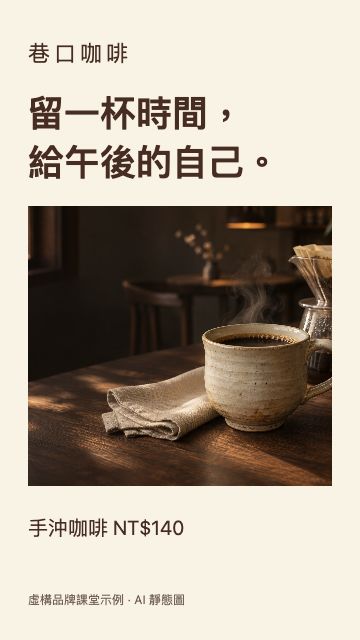
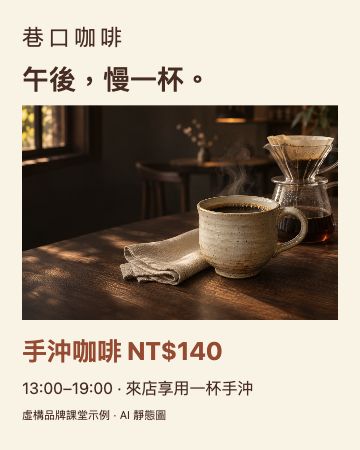

虛構品牌範例。圖像為AI靜態圖,文字依事實卡排版;點圖即可下載。做自己的品牌時,請把片頭、兩段鏡頭、DM、片尾五段都換成本店素材,並以brand-summary.md核對字幕;範例圖只供練剪輯。
本頁提供手動跟做路徑。Codex 能使用本機剪輯工具時,可直接執行下半場第8頁的剪輯指令;需要自己操作時,依下列步驟完成同一支影片。
課前準備:先在筆電開啟既有 CapCut 桌面版,確認能建立專案、匯入素材並匯出一段本機影片。官方桌面版入口 ↗
這是課堂時間軸示意,非 CapCut 介面截圖。成品採直式9:16;預設用直接切換,五段加總30秒。
01|建立專案,匯入素材
開啟 Create project/建立專案,按 Import/匯入。選取 brand-opening.jpg、clip-a.mp4、clip-b.mp4、brand-dm.jpg、brand-ending.jpg。練習A/B是靜態圖影片;保留原檔,自製完成後在剪輯專案中替換。先檢查預覽能正常開啟,再把畫布比例設為9:16。
完成檢查:素材區能看到兩段影片與三張圖片。
02|依順序排上時間軸
分鏡表的「自製替換檔」是待製作/生成的檔案,包內未附。自製完成後,依段落替換:
- 片頭:brand-opening.jpg → title-card.png
- 鏡頭A:clip-a.mp4 → clip-a-source.mp4
- 鏡頭B:clip-b.mp4 → clip-b-source.mp4
- DM:brand-dm.jpg → dm-final.png
- 片尾:brand-ending.jpg → cta-card.png
將片頭、影片A、影片B、DM、片尾依序放上主軌,對照下表設定各段長度。
| 區間 | 素材 | 長度 |
|---|---|---|
| 00–04 | brand-opening.jpg | 4秒 |
| 04–12 | clip-a.mp4 | 8秒 |
| 12–20 | clip-b.mp4 | 8秒 |
| 20–26 | brand-dm.jpg/自己的DM | 6秒 |
| 26–30 | brand-ending.jpg | 4秒 |
03|修剪長度,保持商品完整
放大時間軸,拖曳素材邊緣或在指定時間分割並刪除多餘部分。影片長於8秒就修剪;不足8秒時,在該影片後方放入商品參考圖;咖啡練習例如6秒影片後接2秒brand-dm.jpg,合計8秒;自己的品牌改用本店商品圖;素材表分別記錄6秒動態與2秒補圖。8秒是區段目標,不是生成工具固定片長。4:5 DM完整放在直式畫布中央,上下使用奶油色背景填滿。
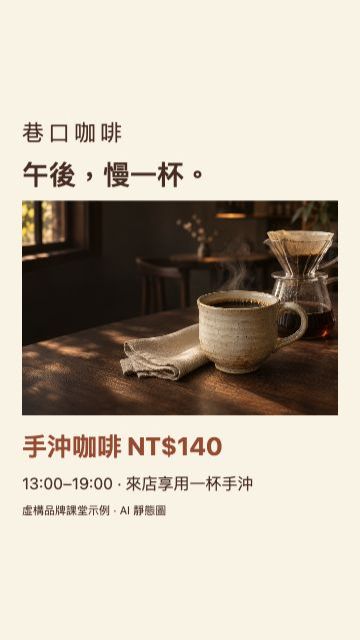
選取DM,縮小至左右邊緣完整顯示,再置中。選取畫布背景,設奶油色 #FBF4E9。練習包的 brand-dm-video.jpg 已填好背景,可先用它完成20–26秒區段。
完成檢查:最後一格落在30秒,沒有空隙或多餘黑場。
04|加入文字,對照事實卡
在 Text/文字新增文字層:片頭放品牌與主標;商品段落放「手沖咖啡 NT$140」;片尾放「13:00–19:00」與到店邀請。將文字層的開始與結束位置對齊對應片段。
完成檢查:文字沒有遮住商品,實際播放時能讀完;休息日未提供,因此不加「每日」。
05|匯出MP4,完整播放一次
按 Export/匯出,選MP4、1080p、30fps,使用練習素材時存成「剪輯練習片.mp4」;自己的品牌存成 brand-film.mp4。實際開啟檔案,檢查方向、30秒總長、字幕和片尾。需要修改時另存第二版,保留第一版比較。
操作依CapCut官方新手教學與文字及字幕教學整理,2026-11-07查核。使用本機素材、基本文字與手動剪接;生成鏡頭在Gemini完成。